
In diesem Howto sehen wir uns das rollenbasierte Berechtigungssystem an und legen eine Rolle sowie einen neuen Benutzer an.

  1. AppBuilder starten
  2. Navigationsmenü öffnen
  3. Rollen: Neue Rolle anlegen
  4. Benutzer: Neuen Benutzer anlegen, Rollen über Berechtigungen zuweisen und optional Parameter hinterlegen

Der neue Benutzer erhält automatisch seine Zugangsdaten per E-Mail zugesendet.

Weitere Beiträge im Themengebiet

Was sind Webmeetings?

Über unsere Webmeetings haben Sie nun ab sofort die Möglichkeit mydatastream von A bis Z kennen zu lernen – perfekt für Interessenten, Anwender, Administratoren und Consultants sowie Entwickler.

mydatastream 1.20

Neue Features: Dokumente online bereitstellen, Mobiler Datei-Upload, Elektronische Unterschrift, Kalender, Karte unterstützt Koordinaten, Bedingte Formatierung
mydatastream für Outlook

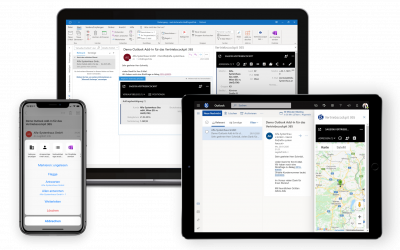
Verbinden Sie mit mydatastream Outlook ganz einfach Kommunikationsdaten mit Unternehmensdaten – und das geräteübergreifend!

Erfahren Sie in diesem Howto, wie Sie Daten in Apps anhand von Parametern für Mitarbeiter, wie z.B. einem Vertreter, oder für Kunden und Lieferanten einschränken und bereitstellen können.

  1. AppBuilder starten
  2. Parameter: Neuen Parameter anlegen
  3. Listen: Im SQL-Editor den neuen Parameter einsetzen
  4. Veröffentlichen: App im Portal verteilen
  5. Benutzerverwaltung: Dem Benutzer den neuen Parameter hinzufügen und den entsprechenden Wert eingeben.

Weitere Beiträge im Themengebiet

Was sind Webmeetings?

Über unsere Webmeetings haben Sie nun ab sofort die Möglichkeit mydatastream von A bis Z kennen zu lernen – perfekt für Interessenten, Anwender, Administratoren und Consultants sowie Entwickler.

mydatastream 1.20

Neue Features: Dokumente online bereitstellen, Mobiler Datei-Upload, Elektronische Unterschrift, Kalender, Karte unterstützt Koordinaten, Bedingte Formatierung

mydatastream für Outlook

Verbinden Sie mit mydatastream Outlook ganz einfach Kommunikationsdaten mit Unternehmensdaten – und das geräteübergreifend!

Um Datensätze in einer Tabelle einer MS-SQL-Datenbank neu anzulegen, zu bearbeiten oder zu löschen (CREATE, (READ), UPDATE, DELETE – kurz: CRUD) unterstützt Sie der AppBuilder von mydatastream. Es sind nur wenige Schritte auszuführen, ganz ohne Programmierungen oder SQL-Anweisungen.

  1. Starten Sie den AppBuilder und legen Sie ein neues Element an oder klicken auf „Bearbeiten“.
  2. Zieltabelle: Tragen Sie im folgenden Fenster unter „Zieltabelle“ die Tabelle ein, in der zurückgeschrieben werden soll. Danach klicken Sie auf „Weiter“.
  3. Funktionen aktivieren: Im Bereich „Liste“ aktivieren Sie „Neuanlage“, „Bearbeiten“ und „Löschen“.
  4. Rollenrechte einschränken (optional): Sie können zudem unter „Liste“ noch die Rollenrechte bearbeiten. Fügen Sie die gewünschte Rolle hierfür hinzu und de-/aktivieren die entsprechenden Funktionen.
  5. Formulartyp „Standard“: Die Neuanlage sowie das Bearbeiten erfolgt über das Standardformular. Bitte hinterlegen Sie dort alle Felder, die für eine Neuanlage bzw. zum Bearbeiten benötigt werden. Zusätzlich ist darauf zu achten, dass alle Felder in der Spalte „Editierbar“ nicht „Nie“ ausgewählt haben – dies verhindert eine Neuanlage. Sollten Sie ein Feld mit Autowert hinterlegt haben, kann diese ausgeblendet werden – sie muss aber bearbeitbar sein.
  6. Beenden Sie den AppBuilder und veröffentlichen die App.

Weitere Beiträge im Themengebiet

Was sind Webmeetings?

Über unsere Webmeetings haben Sie nun ab sofort die Möglichkeit mydatastream von A bis Z kennen zu lernen – perfekt für Interessenten, Anwender, Administratoren und Consultants sowie Entwickler.

mydatastream 1.20

Neue Features: Dokumente online bereitstellen, Mobiler Datei-Upload, Elektronische Unterschrift, Kalender, Karte unterstützt Koordinaten, Bedingte Formatierung

mydatastream für Outlook

Verbinden Sie mit mydatastream Outlook ganz einfach Kommunikationsdaten mit Unternehmensdaten – und das geräteübergreifend!